


ƯU ĐÃI TƯ VẤN MIỄN PHÍ
Khoan đã! Bạn đang tìm máy in phù hợp?
Để lại số điện thoại — Bảo Tín gọi lại tư vấn trong 15 phút trong giờ làm việc.
1. Laptop có ổ đĩa CD/DVD sử dụng hệ điều hành Windows hoặc PC (máy tính để bàn) có ổ đĩa CD/DVD sử dụng hệ điều hành Windows, Hệ thống mạng Wifi. Đối với Laptop và PC không có ổ CD/DVD quang để đọc đĩa cài đặt thì có thể Download Driver theo link bên dưới.
2. Đĩa CD cài đặt Driver (sẽ có đi kèm theo khi mua máy in), hoặc Download Driver L8050 hoặc L18050 Driver Compo Package tại trang Tổng hợp Driver Máy in: https://cisbaotin.com/tong-hop-driver-va-phan-mem-reset
Khi nhận được máy in epson L8050 hay L18050 mang về nhà, quý khách tiến hành nối dây nguồn và mở nguồn máy in kết nối dây USB, lấy đĩa CD/DVD cho vào ổ đọc đĩa để tiến hành cài đặt Driver Wifi cho máy in.
*Chú ý: Quý khách hàng không Updater Fimware để tránh gặp lỗi trong quá trình sử dụng máy in.
Bước 1: Mở My Computer chúng ta sẽ nhìn thấy ổ CD/DVD đã nhận diện được đĩa CD cài đặt, Nhấp chuột phải vào DVD Driver EPSON hoặc Driver Compo Package đã download ở trên chọn Install or run program from your media hoặc Open như hình 1
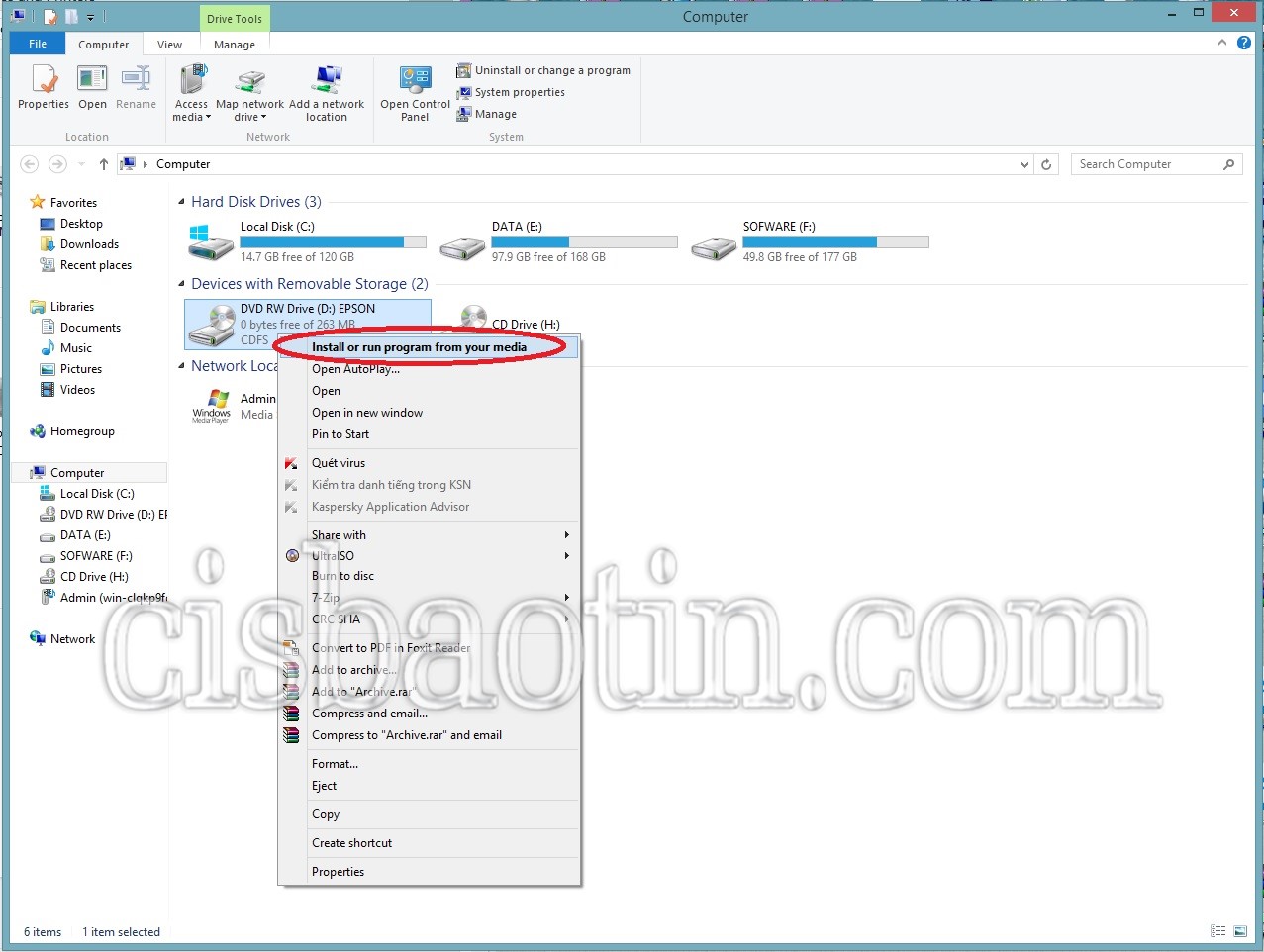

Hình 1
Bước 2: Sau khi chọn Install tại bước 1 cửa sổ Lincense Agreement sẽ hiện ra quý khách tiến hành chọn theo thứ tự như hình dưới OK -> Accept - > Yes - > Next


Bước 3: Tại cửa sổ Check the Following quý khách tiến hành check chọn vào ô vuông nhỏ trước dòng chữ I have finished filling ink into the ink tanks. Xong nhấp chọn Next và đợi quá trình phần mềm tải các gói driver tự động chạy như hình 2


Hình 2
Bước 4: Tại cửa sổ tiếp theo Select Your Connection Method quý khách tiến hành chọn dòng chữ màu xanh dưới cùng (Click here to connect your product to Wi-Fi using a different method than those shown above) để kết nối máy in với Wi-Fi qua phương thức khác như hình 3

Hình 3
Bước 5: Tại cửa sổ Select the Network Connection Method chúng ta check chọn Connect using temporary USB connecttion (have a USB cable ready) để thiết lập Wi-Fi cho máy in thông qua giao diện kết nối dây USB như hình 4.

Hình 4
Giao diện kiểm tra kết nối máy in với máy tính thông qua USB hiện lên quý khách tiến hành kiểm tra dây USB đã kết nối từ máy in qua máy tính chưa, nguồn máy in đã bật chưa: nếu đã kết nối dây USB và bật nguồn máy in thì bước này phần mềm sẽ tự động nhận diện kết nối và chạy tự động.


Lựa chọn WiFi 2.4GHz có nghĩa là lựa chọn tên mạng WiFi trong văn phòng mà bạn đang sử dụng để máy in kết nối tới modem WiFi và nhận IP do modem cấp. Bắt buộc phải là Wi-Fi có băng tần 2.4Ghz


Mật khẩu quản trị chính là Số serial của máy in Epson (thường được in và dán trên thùng hoặc khung sườn máy in hoặc in bản Nozzle Check ra là có số Serial chuẩn trong đó) đang được kết nối cổng USB để cài đặt driver WiFi.
Bước 9: Cửa sổ IP Address Settings hiện ra bạn chỉ cần ấn Next để modem tự động cấp IP cho máy in

Bước 11: Sau khi máy in nhận được IP phần mềm sẽ hiển thị ra thông báo ngắt kết nối dây USB giữa máy tính với máy in, bạn chỉ cần bấm OK và rút dây USB ra để chuyển qua chuẩn kết nối WiFi

Sau khi hoàn thành Bước 11 thì máy in đã kết nối trực tiếp với modem WiFi chúng ta không cần dùng dâu USB nữa và kiểm tra Driver Network trong Devices And Printer xem đã có chưa. Nếu chưa có thì phải làm lại còn có Driver như hình dưới là đã thành công.

Bước 12: Tiếp theo chúng ta chọn các loại phần mềm bổ sung đi kèm trên gói Driver của máy in Epson L8050 hoặc L18050 để cài đặt thêm hoặc không cài đặt (quý khách muốn cài đặt phần mềm nào thì check chọn ô vuông đằng trước, nếu không muốn thì bỏ không) rồi ấn Install để cài đặt hoặc Cancel để thoát luôn quá trình cài đặt thêm phần mềm


Bước 14: Giao diện License Agreement hiển thị quý khách chọn Yes -> Accept -> chọn Country/region rồi bấm OK -> Skip - > Finish để hoàn thành các bước còn lại.


Sản phẩm nổi bật tại Bảo Tín
Khoan đã! Bạn đang tìm máy in phù hợp?
Để lại số điện thoại — Bảo Tín gọi lại tư vấn trong 15 phút trong giờ làm việc.


Cần tư vấn mực, giấy hay máy in?
Tư vấn miễn phí - Bảo Tín Setup ICC Profile cho bạn